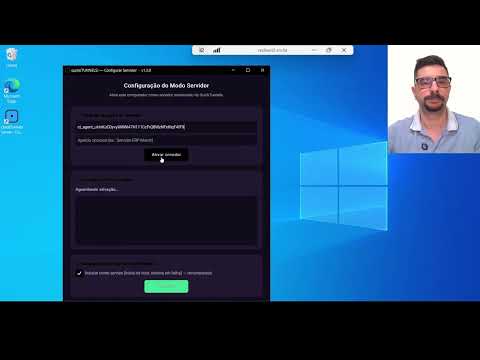
Suporte remoto com VNC direto no navegador
Sua equipe de TI atende as máquinas da empresa a partir do painel web: o atendido gera um código de liberação, o técnico o insere na página de suporte e a tela remota abre no navegador, por um túnel reverso criptografado. Nada para instalar no lado do técnico, nenhuma porta para liberar na rede atendida — e nenhum acesso sem a autorização explícita de quem está do outro lado.
O gargalo do suporte remoto tradicional
Ferramentas tradicionais de suporte exigem um visualizador instalado e configurado em cada estação de técnico — muitas vezes com licenciamento por dispositivo que cresce rápido (TeamViewer Business gira em torno de US$ 50,90/mês por licença, o AnyDesk Standard em torno de US$ 25,99/mês por usuário) — e, quando a máquina atendida está atrás de NAT ou CGNAT, ainda dependem de configuração de rede do lado do cliente.
Há ainda uma fragilidade estrutural: nas plataformas populares de acesso remoto, cada máquina carrega um código de identificação fixo. Quem conhece esse código pode tentar se conectar a qualquer momento, de qualquer lugar — é essa porta que os golpes de falso suporte exploram todos os dias.
Com o QuickTunnels, o agente fica residente nas máquinas da organização e o atendimento nasce do navegador: o atendido gera um código de liberação e o informa ao técnico, que o insere na página de suporte do painel. O acesso só acontece com esse consentimento explícito — e fica registrado nos logs de auditoria.
Como funciona o VNC pelo navegador
Agente na máquina atendida
O agente QuickTunnels roda na máquina que recebe suporte e mantém uma conexão de saída criptografada com o gateway — funciona atrás de NAT, CGNAT e firewalls restritivos.
Atendido libera o acesso
Quem recebe o suporte gera um código de liberação no aplicativo QuickTunnels e o informa ao técnico — por telefone, chat ou como preferir. Sem esse código, não há acesso.
Tela remota no navegador
O técnico insere o código na página de suporte do painel web e a sessão VNC abre no navegador, transportada pelo túnel reverso. Se o atendimento exigir mais, um clique em "Abrir no app QuickTunnels" leva a sessão para o aplicativo local, com a experiência completa do VNC — incluindo transferência de arquivos. Ao encerrar, o registro da conexão fica nos logs de auditoria do tenant.
Por que equipes de TI escolhem esse modelo
Do navegador ao VNC completo
Qualquer navegador moderno vira estação de atendimento, sem instalar nada — útil em plantões e equipes distribuídas. E quem tem o app QuickTunnels eleva a sessão ao cliente VNC completo com um clique, ganhando transferência de arquivos e os demais recursos.
Sem abrir portas no cliente
O agente conecta de dentro para fora. Nenhuma configuração de roteador, IP fixo ou DDNS na rede atendida — veja o túnel reverso para NAT/CGNAT.
Segurança por design: autorização em duas camadas
Não existe código fixo por máquina: o código de liberação é gerado pelo atendido a cada sessão e perde a validade depois. E o técnico ainda precisa estar autenticado no painel do tenant — duas camadas de autorização, com isolamento total entre organizações.
Auditoria de cada atendimento
Logs de conexão com usuário, máquina, horário e duração dão rastreabilidade ao suporte e sustentam políticas internas e LGPD.
Perguntas frequentes sobre suporte remoto VNC
O técnico consegue acessar a máquina sem autorização de quem está sendo atendido?
Não. Cada sessão de suporte começa com um código de liberação gerado na hora pelo próprio atendido, no aplicativo QuickTunnels da máquina dele. O técnico só obtém acesso ao inserir esse código na página de suporte do painel — sem o código, não há sessão. Diferente de plataformas em que a máquina tem um ID de acesso permanente, aqui o código vale para aquele atendimento e depois perde a validade, e o técnico ainda precisa estar autenticado na organização.
Preciso instalar algum programa no computador do técnico?
Não. A sessão VNC abre direto no navegador do técnico, a partir do painel web do QuickTunnels. Não é preciso instalar visualizador VNC, plugin ou extensão na máquina de quem presta o atendimento.
A máquina atendida precisa de IP público ou porta liberada no roteador?
Não. O agente QuickTunnels instalado na máquina atendida estabelece uma conexão de saída criptografada (443/WebSocket) até o gateway. O suporte funciona mesmo com IP dinâmico, NAT ou CGNAT, sem tocar no roteador do cliente.
Dá para transferir arquivos e usar os recursos completos do VNC?
Sim. A sessão no navegador cobre o atendimento visual do dia a dia. Quando o técnico precisa de mais, um clique em "Abrir no app QuickTunnels" aciona o aplicativo local por link de protocolo e a sessão continua no cliente VNC completo — com transferência de arquivos e todos os demais recursos — sem sair do ecossistema QuickTunnels.
As sessões de suporte ficam registradas?
Sim. Cada conexão gera registro de auditoria com usuário, máquina acessada, horário e duração, visível para o administrador do tenant — o que ajuda no controle interno e na conformidade com a LGPD.
Monte sua central de suporte remoto no navegador
Cadastre sua organização, instale o agente nas máquinas atendidas e faça o primeiro atendimento ainda hoje — há plano gratuito para começar.
Criar Conta GrátisVeja também: acesso RDP sem VPN, túnel reverso para redes com NAT/CGNAT e, se você atende clientes com ERP publicado via RemoteApp, o kit completo para Software Houses.